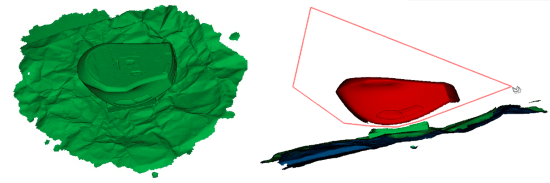
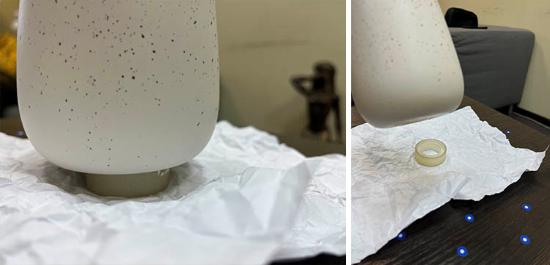
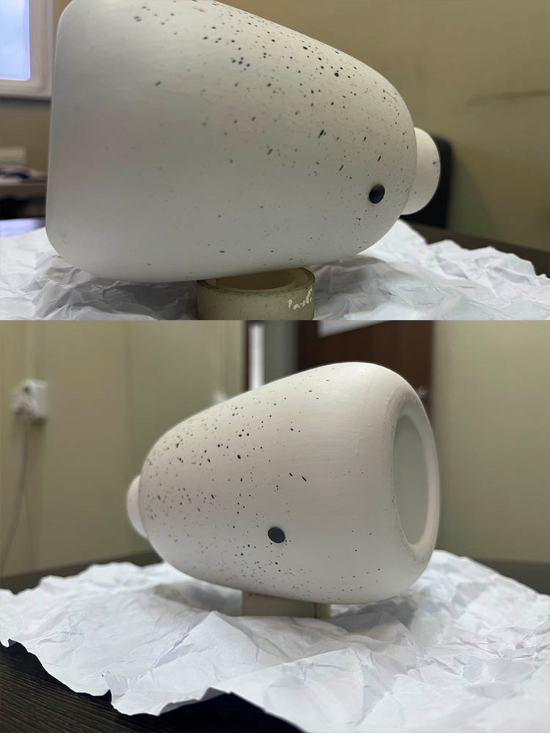
이 글을 읽고 있다면, 한 번쯤 3D 스캔을 시도하다가 모든 과정을 제대로 진행했음에도 불구하고 고품질의 정확한 모델을 얻지 못한 경험이 있을 것입니다. 왜 이런 일이 발생할까요?
처음에는 사소해 보이지만, 최종 결과에 큰 영향을 미치는 몇 가지 디테일을 놓쳤을 수 있습니다. 다음은 보다 정확한 3D 모델을 얻는 데 도움이 될 만한 팁입니다.
팁 1: 프레임에 최대한 많은 데이터를 담아라
3D 스캐너는 마치 비디오 카메라처럼 프레임 단위로 객체를 촬영합니다(단, 3D 데이터). 각 프레임은 xyz 좌표계의 점 데이터로 구성됩니다. 프레임마다 데이터가 많을수록 이후 스캔 데이터를 병합하기 쉽고 결과물의 정확도도 높아집니다. 반대로 프레임의 데이터가 부족하면 트래킹 및 후처리가 어려워집니다.
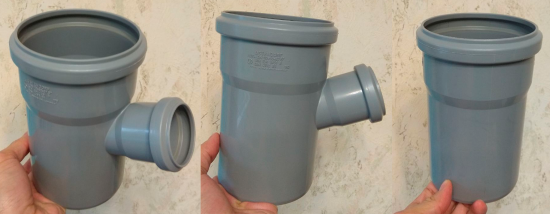
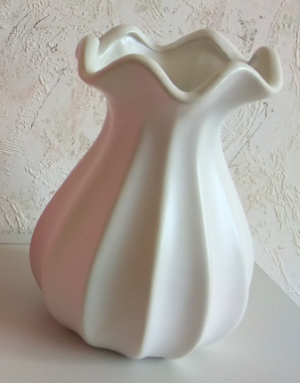
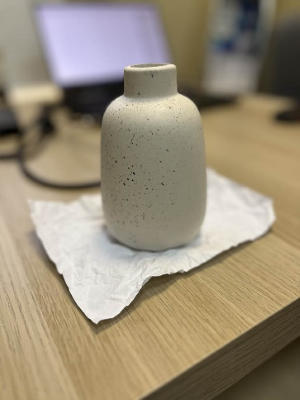
지오메트리가 복잡한 객체는 문제가 적지만, 평평한 면이 많은 용기와 같은 경우에는 스캐너가 트래킹을 잃거나 데이터 부족으로 품질이 저하될 수 있습니다. 이럴 때는 손잡이나 목, 모서리 등 눈에 띄는 특징을 프레임에 넣어 기준점을 만들어 주세요. 항상 여러 면이 동시에 시야에 들어오도록 하면 트래킹 문제를 방지할 수 있습니다.
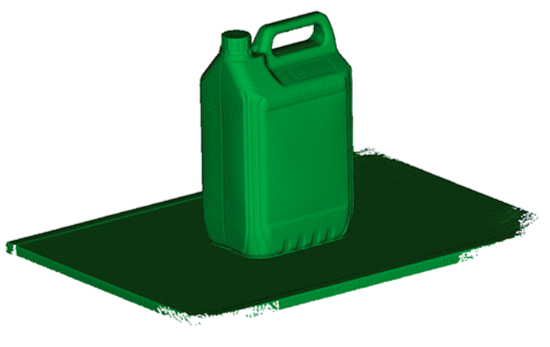
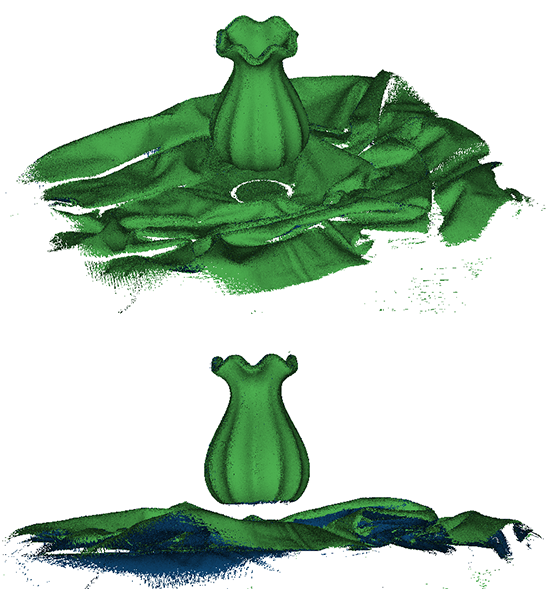
얇고 긴 물체는 옆으로 눕혀 스캔하고, 추가 지오메트리를 더하는 것이 좋습니다. 이동이 불가능하다면 옆에 다른 물체를 두세요. 스캔할 때 터치스크린 미리보기에서 초록색은 최적 거리, 파란색은 거리가 너무 먼 상태(데이터 손실 가능), 빨간색은 너무 가까운 상태(중요 데이터 손실 가능)를 의미하니, 항상 초록색을 유지하세요.
팁 2: 한 번의 스캔에서 충분한 데이터를 확보하라
초보자들은 보통 너무 빠른 속도로 스캔해 중요한 데이터를 놓치기 쉽습니다. 천천히, 일정한 속도로 움직이세요. 데이터 획득 속도는 스캔 모드와 PC 성능에 따라 달라집니다. Calibry 스캐너 기준 FPS(초당 프레임 수)는 10~35이며, FPS가 높을수록 더 빨리 움직여도 됩니다. FPS 수치는 화면 왼쪽 상단, 프레임 카운터는 상단 중앙에 표시됩니다.
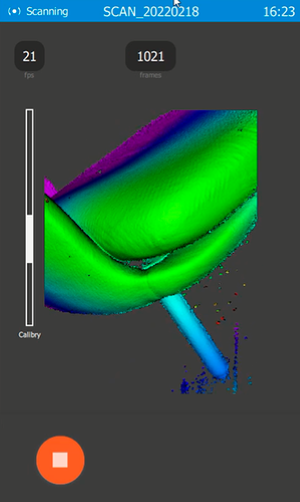
숙련된 스캔 속도는 경험으로 쌓입니다. 잘 스캔된 포인트 클라우드는 점들이 조밀하고 고르게 분포되어 있어야 합니다.
팁 3: "고정 손"을 피하라
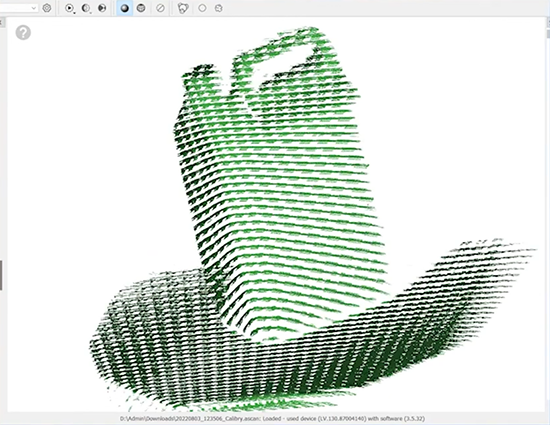
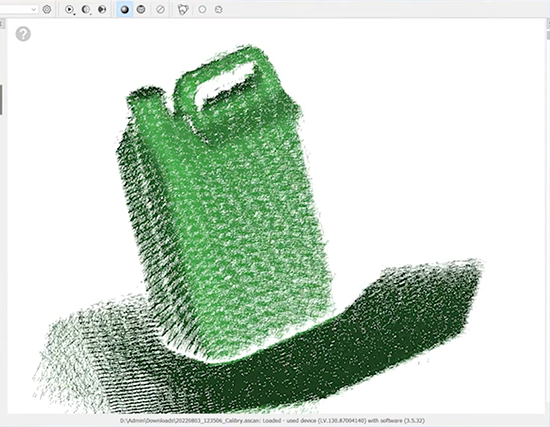
삼각대와 턴테이블 없이 손으로 스캔할 때는 기기의 각도와 위치를 계속 바꿔 주어야 데이터가 다양해지고, 점 구름도 더 고르게 조밀해집니다. 한 자세에서만 스캔하면 같은 데이터만 반복적으로 쌓여 파일 용량만 커지고 새로운 정보가 추가되지 않습니다.
스캐너를 한 위치에 고정한 상태에서 촬영한 몇 개 프레임의 예시는 다음과 같습니다.
같은 수의 프레임이지만, 이번에는 스캐너를 회전시킨 경우입니다.
팁 4: 여러 면을 스캔할 때는 반드시 겹침(overlap)을 확보하라
한 객체를 여러 면에서 스캔해 병합할 때는, 인접 스캔 구간이 20% 정도 겹치도록 해야 합니다. 두 스캔 영역이 충분히 공통 특징(모서리, 돌기 등)을 포함하면 병합 시 위치 정렬이 쉬워집니다.
팁 5: Live3D 모드를 켜라
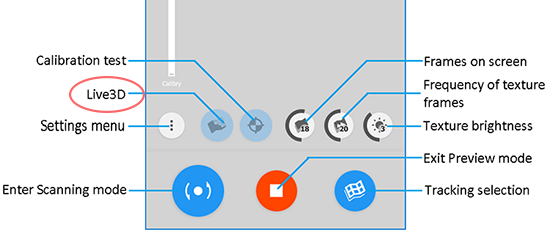
Live3D는 객체의 임시 3D 모델을 실시간으로 보여주므로, 문제 구간을 확인하고 즉시 보완할 수 있습니다. 후처리 시간도 절약됩니다. 스캔 전 반드시 모드가 활성화되어 있는지 확인하세요.
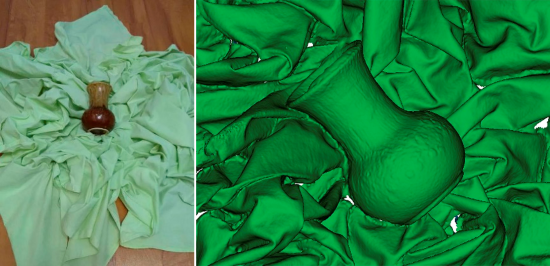
팁 6: 명확한 지오메트리가 없는 물체에는 추가 지오메트리나 마커를 활용하라
텍스처 데이터가 필요 없고, 형상만 캡처하면 되는 경우에는 주변 조명을 최대한 줄여야 스캔 품질이 향상됩니다. 야외 직사광선에서는 절대 스캔하지 마세요. 실외라면 해가 진 후나 흐린 날을 이용하거나 챙이 넓은 모자를 씌우세요.
팁 8: 밝기 설정을 활용하라
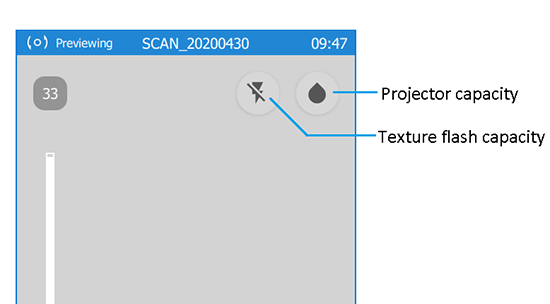
조명 강도를 조절할 수 없는 환경(공공장소, 실외 등)에서는 스캐너의 밝기 설정을 조절해야 합니다. 대상이 너무 어두워 빛을 잘 반사하지 않는다면, 스캐너를 "어두운 물체" 모드로 전환해 프로젝터 밝기를 높이세요.
원문보기 - 3d scanning tips for an accurate 3d model
|
 작성자 : 관리자